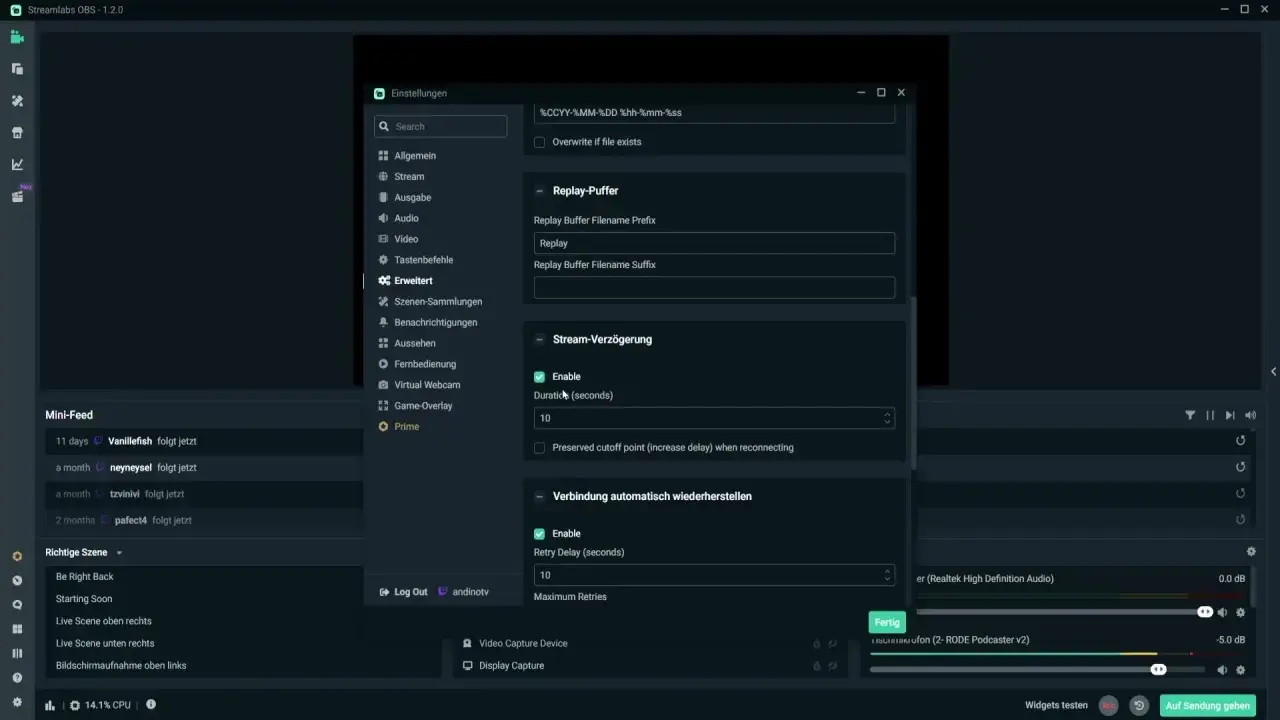
Eine Verzögerung in OBS ist nur dann sinnvoll, wenn sie zu einem klaren Ziel passt: mehr Kontrolle im Live-Stream, Schutz vor Streamsniping oder saubere Synchronität zwischen Bild und Ton. In der Praxis geht es dabei nicht um einen einzigen Regler, sondern um mehrere Werkzeuge mit unterschiedlichen Aufgaben. Wer das sauber trennt, spart sich viel Frust und vermeidet unnötige Latenz.
Die richtige Verzögerung in OBS hängt vom Ziel ab, nicht vom Menüpunkt
- Die klassische Streamverzögerung betrifft den kompletten Live-Ausgang und wird in den erweiterten Einstellungen aktiviert.
- Der Render-Delay-Filter verschiebt nur eine einzelne Quelle und ist vor allem für Kameras interessant.
- Der Audio-Sync-Offset korrigiert Tonversatz, nicht die gesamte Ausgabe.
- Eine neue Streamverzögerung greift in der Regel erst beim nächsten Start des Outputs.
- Für interaktive Formate ist wenig Delay fast immer besser; bei Echtzeit-Formaten helfen eher Low-Latency-Setups als langer Puffer.
Welche Verzögerung in OBS du wirklich meinst
Wenn ich von Delay in OBS spreche, trenne ich zuerst vier Dinge, die oft in einen Topf geworfen werden. Die Streamverzögerung bremst den kompletten Ausgang, der Render-Delay-Filter verschiebt nur eine einzelne Quelle, und der Audio-Sync-Offset korrigiert den Ton. Dazu kommt noch die Plattform-Latenz, also die Verzögerung zwischen deinem Encoder und den Zuschauern, die nicht in OBS selbst entsteht.
| Art der Verzögerung | Wofür sie gedacht ist | Typischer Bereich | Mein Praxisurteil |
|---|---|---|---|
| Streamverzögerung | Ganzer Live-Ausgang, Anti-Streamsniping, Moderation | 5 bis 60 Sekunden | Sinnvoll, wenn du bewusst Puffer brauchst |
| Render-Delay | Eine Quelle, meist Webcam oder Kamera | 50 bis 500 Millisekunden | Gut für Bild-Ton-Sync, nicht für alles |
| Audio-Sync-Offset | Ton nach vorne oder hinten schieben | 10 bis 500 Millisekunden | Die sauberste Lösung bei Lipsync-Problemen |
| Plattform-Latenz | Verzögerung auf Twitch, YouTube oder ähnlichen Diensten | Oft Sekundenbereich | Liegt außerhalb von OBS und wird oft überschätzt |
Genau diese Unterscheidung ist wichtig, weil sonst am falschen Regler gedreht wird. Wer etwa einen Mikrofonversatz mit Streamverzögerung bekämpfen will, verschlimmert das Problem oft nur. Wenn die Unterschiede klar sind, lässt sich die Verzögerung in wenigen Schritten setzen.

So richtest du eine Streamverzögerung sauber ein
Die klassische Streamverzögerung stelle ich direkt in den erweiterten OBS-Einstellungen ein. Das ist der richtige Weg, wenn der gesamte Live-Ausgang bewusst später beim Zuschauer ankommen soll, etwa bei kompetitiven Games, Live-Events oder moderierten Formaten. Wichtig ist dabei: Die neue Einstellung wirkt in der Regel erst beim nächsten Start des Outputs.
- Öffne in OBS die Einstellungen und wechsle zu den erweiterten Optionen.
- Aktiviere die Streamverzögerung.
- Trage die gewünschte Dauer in Sekunden ein.
- Entscheide, ob die Verzögerung bei einer kurzen Wiederverbindung erhalten bleiben soll.
- Übernimm die Einstellungen und starte den Stream neu, damit der neue Puffer greift.
Als Startwert arbeite ich meist pragmatisch: 5 bis 10 Sekunden, wenn ich nur etwas Entkopplung will, 15 bis 20 Sekunden für spürbaren Schutz gegen Streamsniping und 30 bis 60 Sekunden, wenn Moderation oder Eventregie mehr Luft brauchen. Mehr ist nicht automatisch besser. Jede zusätzliche Sekunde macht Reaktionen im Chat träger und kostet spürbar Live-Gefühl.
Wenn du die Verzögerung bei einem Reconnect beibehältst, kann das hilfreich sein, kostet aber etwas mehr Speicher. Ich nutze diese Option nur dann, wenn ein kurzes Verbindungsproblem nicht sofort den gesamten Ablauf ruinieren darf. Wie viel Delay für dein Format sinnvoll ist, hängt deshalb stark von deinem Ziel ab.
Wann sich mehr Delay lohnt und wann es dich bremst
Ich setze Verzögerung nie aus Gewohnheit ein, sondern nur mit einem klaren Zweck. Für kompetitive Spiele ist ein Puffer oft nützlich, weil er Streamsniping deutlich erschwert. Bei Talk-Formaten, Q&A oder Co-Streaming ist derselbe Puffer aber schnell störend, weil die Rückmeldung aus dem Chat zu spät kommt.
| Ziel | Empfohlener Ansatz | Warum das sinnvoll ist |
|---|---|---|
| Schutz vor Streamsniping | 10 bis 20 Sekunden Streamverzögerung | Gibt dir genug Abstand, ohne den Stream komplett träge zu machen |
| Turnier, Event, Regie | 30 bis 60 Sekunden | Mehr Puffer für Ansagen, Eingriffe und Moderation |
| Interaktive Community-Streams | Möglichst wenig oder gar kein Delay | Chat und Reaktionen bleiben nah an der echten Situation |
| Fast-Echtzeit-Formate | WHIP oder andere Low-Latency-Setups prüfen | OBS kann damit in Richtung sehr niedriger Latenz arbeiten, statt künstlich zu puffern |
Wenn mir Echtzeit wichtiger ist als Schutz, ziehe ich eher ein Low-Latency-Setup in Betracht als eine künstlich lange Verzögerung. Bei WHIP/WebRTC geht es genau um diesen Gedanken: so wenig Verzögerung wie möglich, oft im Bereich von rund 100 Millisekunden statt mehrerer Sekunden. Für klassische Live-Streams mit Chatreaktionen ist das oft die elegantere Lösung. Für Bild- oder Tonversatz greife ich allerdings zu einem anderen Werkzeug.
Render-Delay und Audio-Sync richtig voneinander trennen
Der Render-Delay-Filter verzögert die Darstellung einer einzelnen Quelle. Das ist nützlich, wenn eine Webcam sichtbar zu früh kommt und ich sie an den Ton angleichen will. Der Filter ist damit ein sehr präzises Werkzeug, aber eben kein Ersatz für eine ganze Streamverzögerung.
| Problem | Richtiger Hebel | Mein Kommentar |
|---|---|---|
| Webcam ist zu früh | Render-Delay-Filter | Das Bild der Quelle wird nach hinten geschoben |
| Mikrofon oder Karten-Audio ist zu früh oder zu spät | Audio-Sync-Offset | Der Ton wird direkt passend verschoben |
| Der ganze Stream soll später starten | Streamverzögerung | Der komplette Ausgang wird gepuffert |
| Fenster-, Display- oder Game-Capture wirkt träge | Andere Lösung prüfen | Der Render-Delay-Filter ist hier oft nicht die beste Wahl |
Gerade bei Kameras macht der Render-Delay-Filter einen sauberen Job, weil er das sichtbare Bild verschiebt, ohne den Rest des Setups zu verändern. Wenn aber der Ton driftet oder sich nach einiger Zeit immer weiter verschiebt, behandle ich das nicht als Delay-Thema, sondern als Sync- oder Stabilitätsproblem. Genau an dieser Stelle entstehen die meisten Verwechslungen im Alltag.
Die häufigsten Fehler und wie ich sie vermeide
Der erste Fehler ist simpel: Viele erwarten, dass eine neue Verzögerung sofort live sichtbar wird. Das klappt bei OBS meistens nicht so, wie man denkt, weil der Output neu gestartet werden muss, bevor der neue Wert wirklich greift. Wer das nicht weiß, sucht oft minutenlang am falschen Ort.
- Ich ändere nicht mitten im laufenden Stream auf Verdacht, sondern plane den Neustart des Outputs ein.
- Ich nutze Delay nicht als Notlösung für eine instabile Verbindung.
- Ich prüfe zuerst, ob das Problem bei Bild, Ton oder dem gesamten Ausgang liegt.
- Ich halte den Puffer so kurz wie möglich, damit der Chat nicht unnötig hinterherhinkt.
- Ich verlasse mich bei Netzwerkproblemen nicht auf Delay, sondern auf stabilere Verbindungen.
Wenn die Verzögerung im Laufe des Streams immer weiter anwächst, liegt das oft nicht an der Einstellung selbst, sondern an der Verbindung oder am System. In OBS hilft dann eher ein sauberer Netzpfad: Kabel statt WLAN, ein belastbarer Ingest-Server, eine vernünftige Bitrate und auf Windows gegebenenfalls die Netzwerkoptimierungen in den erweiterten Optionen. Als grober Startwert peile ich bei der Bitrate oft etwa 75 Prozent der stabilen Uploadgeschwindigkeit an, statt die Leitung komplett auszureizen. Das ist keine Zauberformel, aber in der Praxis deutlich robuster als ein zu aggressives Setup.
Was ich für ein stabiles Delay-Setup in OBS heute empfehle
Mein Standard bleibt bewusst unspektakulär: zuerst das Problem sauber identifizieren, dann nur das passende Werkzeug einsetzen und am Ende so wenig Verzögerung wie möglich lassen. Für den gesamten Live-Ausgang nehme ich die Streamverzögerung, für eine einzelne Kamera den Render-Delay-Filter und für Ton den Audio-Sync-Offset. Mehr als diese drei Bausteine braucht es in den meisten Setups nicht.
- Nutze Streamverzögerung nur, wenn du sie inhaltlich wirklich brauchst.
- Halte den Puffer klein, wenn direkte Interaktion wichtig ist.
- Trenne Bild-, Ton- und Output-Delay konsequent voneinander.
- Teste Änderungen immer vor dem echten Livegang.
Wenn du diese Reihenfolge einhältst, wirkt OBS nicht kompliziert, sondern kontrollierbar. Genau das ist am Ende der Punkt: nicht möglichst viel Verzögerung einzubauen, sondern die richtige Verzögerung an der richtigen Stelle zu setzen.
