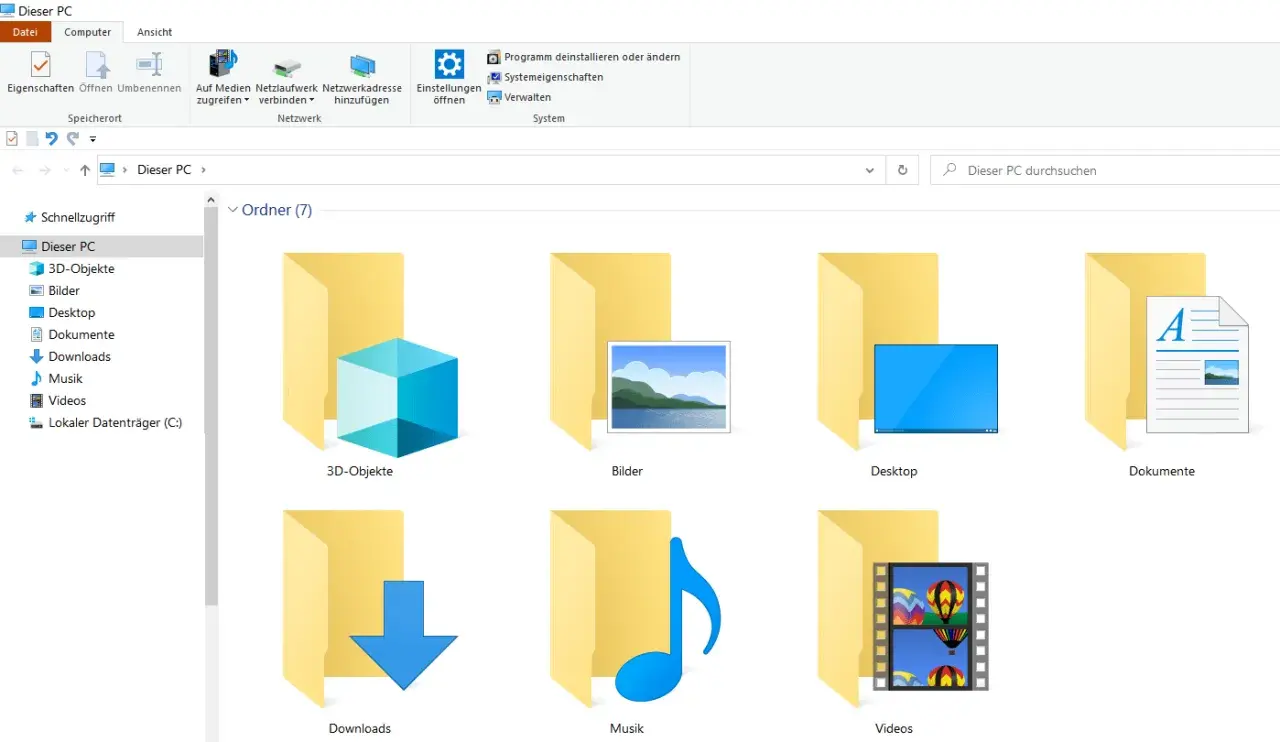
OBS Studio speichert Aufnahmen nicht geheim, sondern an einem klar definierten Ort in deinem Benutzerprofil oder in dem Pfad, den du selbst festgelegt hast. Die eigentliche Frage lautet: Wo speichert OBS Aufnahmen? Genau das lässt sich sauber klären, wenn man den Aufnahme- und den Streaming-Workflow getrennt betrachtet. Ich zeige dir, wie du den Ordner findest, den Speicherort änderst und typische Fehler im Streaming-Alltag vermeidest.
Die Datei liegt im in OBS gesetzten Aufnahmepfad
- OBS speichert lokale Aufnahmen im Aufnahmepfad unter Einstellungen → Ausgabe.
- Über Datei → Aufnahmen anzeigen öffnest du den aktuellen Ordner direkt aus dem Programm.
- Ein Livestream allein erzeugt keine lokale Datei.
- Wenn du den Pfad nie geändert hast, liegt das Material oft im Standardordner deines Benutzerkontos, unter Windows häufig in Videos.
- Für längere Sessions ist eine separate SSD meist die sauberste Lösung.
- MKV ist als Aufnahmeformat robuster als MP4, wenn eine Session unerwartet endet.
Wo OBS seine Aufnahmen wirklich ablegt
Die wichtigste Regel ist simpel: Nur eine lokale Aufnahme schreibt eine Videodatei auf die Festplatte. Der Speicherort hängt am Aufnahmepfad unter Ausgabe; wenn du ihn nie geändert hast, liegt die Datei meist im Standardordner deines Benutzerkontos, unter Windows häufig im Ordner Videos.
Genau deshalb suche ich nicht zuerst im ganzen Laufwerk, sondern prüfe in OBS den aktiven Pfad. Das spart Zeit, weil der sichtbare Ordnername nicht immer identisch mit dem tatsächlichen Speicherort ist.
Lesen Sie auch: Was bedeutet Kek? - Twitch Chat & Gaming entschlüsseln
Streaming erzeugt keine lokale Datei
Ein Livestream allein legt keine Aufnahme an. Erst wenn du zusätzlich aufzeichnest oder den Replay Buffer nutzt, entsteht eine lokale Datei. Wer also nur live gesendet hat, wird im Aufnahmeordner logischerweise nichts finden.
Die Trennung ist wichtig, weil viele vermeintliche Fehler gar keine Fehler von OBS sind, sondern nur ein falscher Erwartungswert beim Blick auf den Ordner.
Wenn der Ordner noch immer unklar ist, gehe ich direkt über die OBS-Oberfläche an die Quelle statt im Explorer zu raten.
So findest du den Aufnahmeordner direkt in OBS
Ich würde immer mit dem internen Menü starten, weil OBS dir damit genau den aktuell verwendeten Ordner öffnet:
- Öffne in OBS das Datei-Menü und wähle den Punkt zum Anzeigen der Aufnahmen; je nach Sprachpaket heißt er leicht anders.
- Wenn sich nichts öffnet, gehe zu Einstellungen → Ausgabe und prüfe den Aufnahmepfad.
- Im einfachen Modus steht der Pfad direkt unter der Aufnahme-Konfiguration, im erweiterten Modus findest du ihn im Reiter Aufnahme.
- Wenn du die Datei siehst, aber nicht erkennst, prüfe, ob Windows Dateiendungen ausblendet; eine
.mkv- oder.mp4-Datei kann dann unscheinbar wirken.
So findest du die Datei in der Praxis schneller als über jede manuelle Suche. Danach lohnt es sich, den Pfad bewusst so zu setzen, dass er zu deinem Speicherbedarf passt.

Wie du den Speicherort sauber änderst
Ich lege Aufnahmen fast nie auf denselben Ordner wie das Betriebssystem. Ein eigener Pfad macht Backups leichter, verhindert Chaos bei langen Streams und reduziert das Risiko, dass Windows oder ein Sync-Dienst dazwischenfunken.
| Speicherort | Vorteil | Nachteil | Mein Urteil |
|---|---|---|---|
| Systemlaufwerk | Schnell und direkt verfügbar | Kann bei voller SSD schnell knapp werden | Gut für kurze Sessions, nicht ideal als Dauerlösung |
| Zweite interne SSD | Sehr schnell und stabil | Benötigt freien Platz und eventuell einen zweiten Slot | Meine erste Wahl für regelmäßiges Streaming |
| Externe SSD oder HDD | Flexibel und leicht auslagerbar | Kabel, Abbruchrisiko und etwas mehr Fehlerpotenzial | Gut als Archiv oder Zweitweg, weniger als Live-Ziel |
| Cloud-Sync-Ordner | Praktisch für automatische Sicherung | Sync kann bremsen oder Dateien sperren | Für Live-Aufnahmen eher nur mit Vorsicht |
Als grobe Speicherrechnung hilft mir eine einfache Faustregel: 25 Mbit/s ergeben etwa 11 GB pro Stunde, 50 Mbit/s etwa 22 GB pro Stunde, 100 Mbit/s etwa 45 GB pro Stunde. Für lange Streams oder Game-Captures ist das schnell der Unterschied zwischen entspanntem Arbeiten und einer vollen Platte mitten in der Session.
Wenn du den Pfad änderst, teste ihn sofort mit einer kurzen Aufnahme. Ein 10-Sekunden-Test spart mehr Nerven als jede Fehlersuche am nächsten Tag.
Genau an dieser Stelle trennt sich ein bequemer Ordner von einem robusten Workflow.
Warum eine Aufnahme manchmal fehlt oder sich nicht öffnen lässt
Die häufigsten Ursachen sind banaler, als sie sich anhören. In der Praxis sind es fast immer diese Punkte:
- Der Pfad zeigt auf ein Laufwerk, das gerade nicht verbunden ist.
- Der Zielordner ist geschützt oder dein Benutzerkonto hat dort keine Schreibrechte.
- Du hast nur gestreamt, aber gar nicht lokal aufgenommen.
- Windows blendet die Dateiendung aus, sodass die Aufnahme unsichtbar oder missverständlich wirkt.
- Die Session wurde als MP4 unterbrochen; in so einem Fall ist MKV in OBS oft robuster.
Ich arbeite deshalb meist mit MKV und remuxe erst danach, wenn ich die Datei in einem Schnittprogramm oder für Uploads brauche. Das ist kein Luxus, sondern eine kleine Absicherung gegen abgebrochene Sessions, Stromprobleme oder Abstürze.
Wer die typischen Stolpersteine kennt, findet Probleme schneller und muss nicht jedes Mal bei Null anfangen.
So halte ich den Ordner im Streaming-Alltag ordentlich
Ich lege Aufnahmen gern in eine klare Struktur wie Stream-Name/JJJJ-MM-TT ab. Das macht nicht nur den Schnitt leichter, sondern auch das spätere Wiederfinden von VODs, Shorts oder Archivmaterial. Ein sauberer Dateiname plus ein eigener Ordner pro Projekt ist im Alltag oft mehr wert als jedes ausgefeilte Plugin.
- Nutze pro Format einen eigenen Unterordner statt einer einzigen Sammelablage.
- Aktiviere nach Möglichkeit Dateinamen ohne Leerzeichen, damit Schnittprogramme und Sync-Tools weniger Probleme machen.
- Verschiebe alte Rohdateien nach dem Schnitt auf ein Archivlaufwerk.
- Plane bei langen Aufnahmen immer genügend freien Platz ein, nicht nur gerade genug.
- Wenn du mit Cloud-Sync arbeitest, lass OBS lieber lokal schreiben und synchronisiere erst danach.
Für Streaming ist das der pragmatische Weg: lokal schnell aufnehmen, danach sauber sortieren und erst dann sichern oder hochladen. So bleibt OBS reaktionsschnell, und deine Dateiablage wächst nicht zum Nebenprojekt.
Warum ein fester Aufnahmeort dir später den Schnitt erleichtert
Wenn ich OBS für einen Stream-Workflow einrichte, prüfe ich zuerst den Speicherort, dann die Bitrate und erst danach alles andere. Genau in dieser Reihenfolge entstehen die wenigsten Überraschungen, weil der Aufnahmeordner später auch dein Backup- und Schnittkonzept bestimmt.
Mein Standard bleibt simpel: ein klar benannter lokaler Ordner, eine schnelle SSD, MKV als Sicherheitsnetz und ein kurzer Testclip vor dem ersten echten Stream. Damit beantwortest du die Frage, wo deine OBS-Aufnahmen landen, nicht nur theoretisch, sondern so, dass du sie morgen noch sofort wiederfindest.
Wenn du den Pfad einmal sauber eingerichtet hast, kostet die Ablage keine Aufmerksamkeit mehr, und genau das ist im Streaming-Alltag der größte Gewinn.
