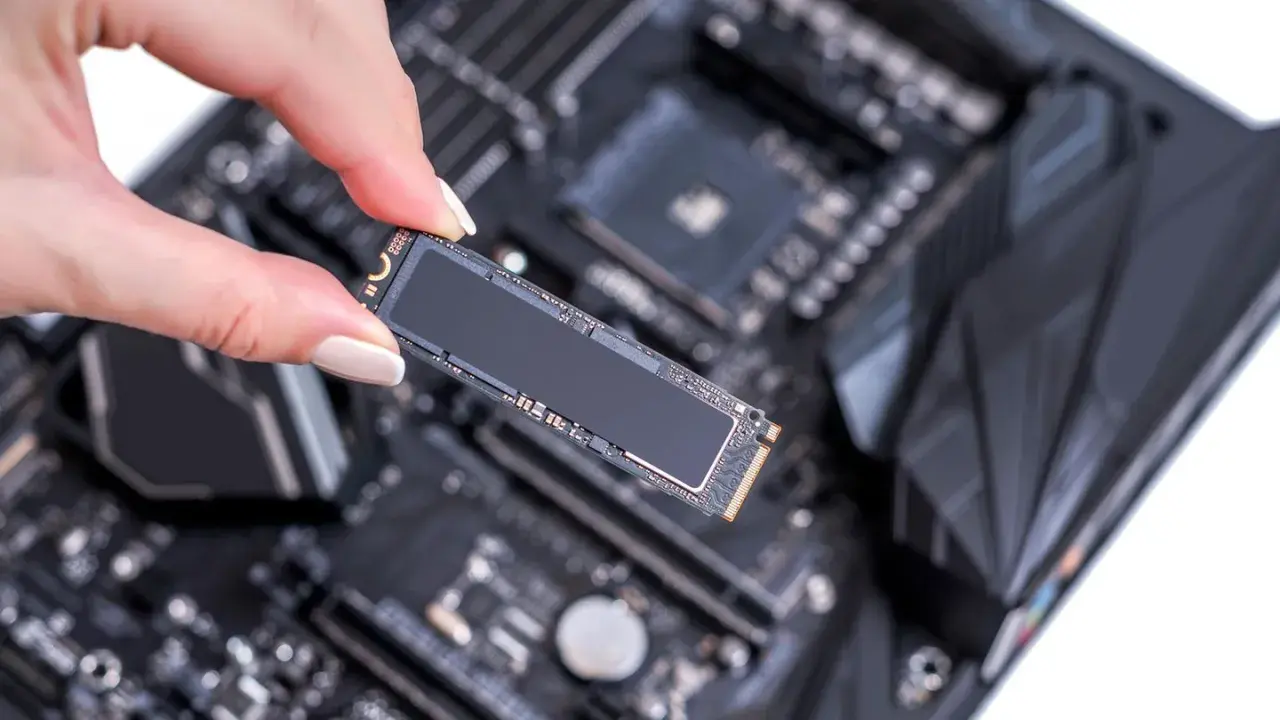
Ein SSD-Upgrade wirkt simpel, wird aber schnell unnötig kompliziert, wenn Anschluss, Protokoll und Bauform nicht zusammenpassen. Beim Thema ssd steckplatz mainboard geht es am Ende um die richtige Kombination aus Slot, SSD-Typ und Einbauweise. Genau darauf konzentriere ich mich hier: Ich erkläre, welche Anschlüsse auf Hauptplatinen wirklich relevant sind, wie du den passenden Platz erkennst und worauf es bei modernen Systemen 2026 ankommt.
Die wichtigsten Punkte in Kürze
- M.2 ist ein Formfaktor, nicht automatisch NVMe und nicht automatisch schnell.
- Ein M.2-Slot kann je nach Mainboard SATA oder PCIe/NVMe unterstützen.
- Die gängigsten SSD-Längen sind 2242, 2260, 2280 und 22110.
- Der Slot nahe an der CPU ist oft die beste Wahl für das Systemlaufwerk, aber nicht immer die einzige sinnvolle.
- Viele Boards teilen sich Lanes: Ein belegter M.2-Slot kann SATA-Ports oder PCIe-Slots deaktivieren.
- Bei schnellen NVMe-SSDs ist Kühlung wichtiger, als viele beim Kauf einplanen.
Was der SSD-Steckplatz auf dem Mainboard wirklich ist
Der erste Stolperstein ist die Begrifflichkeit. M.2 ist zunächst nur ein Formfaktor, also die Bauform der SSD, nicht automatisch ein Hinweis auf das Protokoll oder die Geschwindigkeit. Ein Mainboard kann einen M.2-Slot für SATA, für PCIe/NVMe oder für beides besitzen; ältere Boards haben statt dessen nur SATA-Ports oder freie PCIe-Steckplätze für Adapterkarten.
Für mich ist deshalb die wichtigste Frage nicht, ob überhaupt ein Slot vorhanden ist, sondern welcher Anschluss elektrisch freigeschaltet ist und welche Länge passt. Genau dort entscheidet sich, ob die SSD später einfach läuft oder erst nach Handbuchstudium, BIOS-Prüfung und möglicher Umplanung der übrigen Anschlüsse erkannt wird.
Woran ich die Steckertypen erkenne
Die Kerben im Stecker, also das sogenannte Keying, verhindern viele Fehlkäufe, ersetzen aber keine Kompatibilitätsprüfung. Ein M-Key ist im Desktop-Bereich meist die typische Wahl für NVMe-SSDs, B-Key taucht seltener bei Consumer-Laufwerken auf, und B+M-Key ist mechanisch flexibel, aber nicht automatisch die schnellste Lösung.
- M-Key: häufig für NVMe-SSDs mit PCIe-Anbindung.
- B-Key: eher bei Speziallösungen oder älteren, speziellen Modulen.
- B+M-Key: passt in mehr Slots, braucht aber trotzdem den passenden elektrischen Modus.
Wichtig ist also nicht nur, was in den Slot passt, sondern auch, was das Board an diesem Platz wirklich unterstützt. Wer diese Unterscheidung sauber macht, spart sich später viel Fehlersuche und kommt schneller zur eigentlichen Entscheidung: SATA, NVMe oder ein ganz anderer Anschluss. Genau da wird der Vergleich der Varianten interessant.
M.2, SATA oder PCIe - welche Variante sich wofür eignet
Wenn ich SSDs für ein Mainboard bewerte, trenne ich immer zwischen Formfaktor und Protokoll. M.2 beschreibt nur die Bauform, SATA und PCIe beschreiben die Datenbahn. Das klingt technisch, ist in der Praxis aber simpel: Eine M.2-SSD ist nicht automatisch schneller als eine SATA-SSD, nur weil sie kleiner aussieht.
Die folgenden Werte sind typische Praxisbereiche. Je nach Controller, NAND, PCIe-Generation und Kühlung kann eine konkrete SSD etwas darunter oder darüber liegen.
| Anschluss | Was dahinter steckt | Typische Geschwindigkeit | Wofür ich ihn einsetze |
|---|---|---|---|
| 2,5-Zoll-SATA / M.2 SATA | SATA 6 Gb/s | bis ca. 550 MB/s | Günstige Upgrades, Office, ältere PCs |
| M.2 NVMe PCIe 3.0 x4 | PCIe 3.0 mit vier Lanes | ca. 3.000 bis 3.500 MB/s | Solides Gaming, Allround-Systeme, Zweitlaufwerke |
| M.2 NVMe PCIe 4.0 x4 | PCIe 4.0 mit vier Lanes | ca. 5.000 bis 7.500 MB/s | Moderne Gaming-PCs, Kreativ-Workloads, schnelle Systemlaufwerke |
| M.2 NVMe PCIe 5.0 x4 | PCIe 5.0 mit vier Lanes | oft 10.000 bis 14.000 MB/s | High-End-Systeme, Benchmarks, sehr schnelle Arbeitsumgebungen |
Für viele Spieler reicht eine gute PCIe-4.0-SSD völlig aus. PCIe 5.0 ist beeindruckend, bringt im Alltag aber oft weniger als der Aufpreis und die zusätzliche Wärme vermuten lassen. Wer nur Windows, Spiele und ein paar Apps startet, spürt den Unterschied zu einer guten 4.0-SSD meist eher im Benchmark als im Alltag. Genau deshalb schaue ich als Nächstes auf den Slot selbst und nicht nur auf die SSD-Verpackung.
So finde ich den passenden Slot auf meinem Mainboard
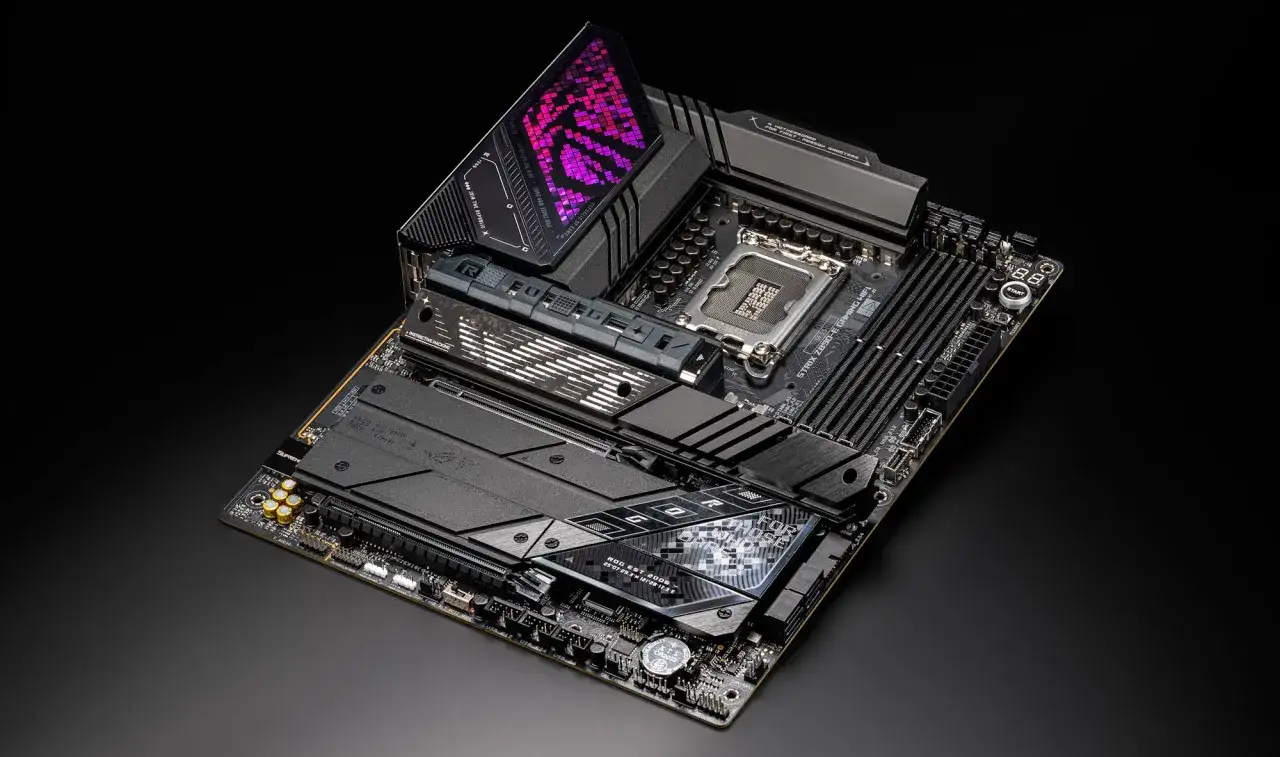
Ich prüfe zuerst das Mainboard-Handbuch. Dort steht meist in Klartext, welcher M.2-Slot PCIe, SATA oder beides unterstützt und ob beim Belegen eines Slots andere Anschlüsse abgeschaltet werden. Genau das übersieht man leicht, weil der Slot auf dem Board selbst oft gleich aussieht, die interne Verdrahtung aber verschieden ist.
- CPU-naher Slot: häufig direkt angebunden und für das Systemlaufwerk ideal.
- Chipsatz-Slot: oft völlig ausreichend für die Spielebibliothek oder ein Zweitlaufwerk.
- Geteilte Lanes: kann SATA-Ports oder einen PCIe-Slot beeinflussen.
Lesen Sie auch: Festplatte nicht angezeigt - Die Lösung in 5 Schritten
Auf Länge und Abstandshalter achten
Die Formfaktor-Bezeichnung sagt auch etwas über die Länge aus. Die häufigste Desktop-SSD ist 2280, also 22 Millimeter breit und 80 Millimeter lang. Kleinere und größere Varianten gibt es ebenfalls, aber nicht jedes Mainboard unterstützt alle Maße.
| Größe | Länge | Typischer Einsatz |
|---|---|---|
| 2230 | 30 mm | Sehr kompakte Geräte, Mini-PCs, einige Notebooks |
| 2242 | 42 mm | Kompakte Boards und mobile Systeme |
| 2260 | 60 mm | Seltener im Consumer-Bereich, teils OEM-Systeme |
| 2280 | 80 mm | Der Standard im Desktop |
| 22110 | 110 mm | Workstations, Server, ausgewählte High-End-Boards |
Wenn ein Board nur 2242, 2260 und 2280 unterstützt, passt eine 22110-SSD schlicht nicht, auch wenn der Steckplatz auf den ersten Blick identisch wirkt. Genau deshalb prüfe ich vor dem Kauf immer erst Slot, Länge und Protokoll. Dann ist der Einbau kein Rätsel mehr, sondern nur noch saubere Handarbeit.
So baue ich eine M.2-SSD sauber ein
Ich trenne den PC zuerst komplett vom Strom und arbeite nicht unter Spannung. Danach öffne ich das Gehäuse, suche den passenden Abstandshalter und prüfe, ob schon ein Kühlkörper oder ein Thermopad montiert ist. Gerade bei schnellen NVMe-SSDs lohnt sich dieser Blick, weil Temperatur direkt auf die Leistung wirkt.
- Die SSD im 30-Grad-Winkel in den Slot schieben, bis sie sauber sitzt.
- Die Karte leicht nach unten drücken und mit der M.2-Schraube fixieren.
- Falls vorhanden, die Schutzfolie vom Kühlkörper oder Thermopad entfernen.
- Den Kühler wieder montieren, aber nicht überziehen.
- Ins BIOS/UEFI gehen und prüfen, ob die SSD erkannt wird.
- Wenn die SSD Systemlaufwerk werden soll, die Boot-Reihenfolge anpassen oder das vorhandene Laufwerk vorher klonen.
Der Winkel von ungefähr 30 Grad ist kein Detail für Perfektionisten, sondern die übliche Einbaulage vieler Boards. Zu viel Druck, ein schief gesetzter Abstandshalter oder eine vergessene Schraube sind dagegen klassische Fehler. Wenn die SSD später im BIOS sichtbar ist, ist die schwerste Arbeit meist schon erledigt. Danach geht es nur noch darum, typische Stolpersteine zu vermeiden.
Typische Fehler, die ein gutes Upgrade unnötig bremsen
Ich kenne kaum einen Fall, in dem die SSD selbst das eigentliche Problem war. Viel häufiger liegt der Fehler in der Kombination aus Slot, Protokoll und Konfiguration. Wer systematisch prüft, spart sich Rücksendungen, Frust und ein sehr typisches Problem im Alltag: eine SSD, die eigentlich funktioniert, aber vom System nicht richtig genutzt wird.
| Fehler | Was passiert | Was ich stattdessen prüfe |
|---|---|---|
| SATA und NVMe verwechselt | Die SSD wird nicht erkannt oder läuft nur eingeschränkt | Handbuch und SSD-Datenblatt direkt abgleichen |
| Falsche Länge oder kein Abstandshalter | Die SSD lässt sich nicht sauber verschrauben | 2242, 2260, 2280 oder 22110 vor dem Kauf prüfen |
| Lane-Sharing übersehen | SATA-Port oder PCIe-Slot verschwindet plötzlich | Im Handbuch nach abgeschalteten Ports suchen |
| Zu wenig Kühlung | Thermal throttling unter Last | Kühlkörper, Airflow und gegebenenfalls Wärmeleitpad nutzen |
| BIOS/UEFI nicht aktuell | Boot-Probleme oder Erkennungsfehler | Firmware vor dem Umbau prüfen und bei Bedarf aktualisieren |
Gerade bei schnellen Laufwerken ist Thermal throttling wichtig: Die SSD regelt sich unter hoher Last herunter, um nicht zu heiß zu werden. Das merkt man oft erst beim Kopieren großer Spieldateien oder beim Rendern von Projekten. Wenn der PC also eigentlich schnell sein sollte, aber unter Last einbricht, schaue ich zuerst auf Temperatur und Slot-Position. Daraus ergibt sich ziemlich klar, welche Lösung für welchen Einsatz sinnvoll ist.
Welche Lösung ich für Gaming, Arbeit und ältere PCs wählen würde
Für Gaming-PCs nehme ich heute meist eine NVMe-SSD mit PCIe 4.0 und 1 bis 2 TB. Das ist in vielen Fällen der vernünftigste Mittelweg aus Preis, Leistung und Temperatur. Ladezeiten werden kürzer, Spiele-Installationen sind entspannter, und das System fühlt sich insgesamt direkter an, ohne dass man in extreme High-End-Kosten läuft.
- Gaming-PC: 1 bis 2 TB NVMe PCIe 4.0, weil Ladezeiten und große Patches davon profitieren.
- Arbeitsrechner oder Content-Setup: 2 bis 4 TB NVMe mit Kühlkörper, wenn große Projekte, Cache-Dateien und Medienmaterial anfallen.
- Älterer Desktop ohne M.2: gute SATA-SSD statt Bastellösung, weil sie stabil, günstig und sofort nutzbar ist.
- Kompakte Systeme: auf 2230 oder 2280 achten, damit die SSD nicht mit GPU oder Kühler kollidiert.
PCIe 5.0 lohnt sich vor allem dann, wenn das Mainboard, der Luftstrom und der Preis wirklich zusammenpassen. Sonst bezahlt man schnell für Werte, die im Alltag kaum sichtbar werden. Für viele Nutzer bleibt deshalb eine sehr gute PCIe-4.0-SSD die klügste Wahl. Bevor ich selbst kaufe, gehe ich zum Schluss aber immer noch drei Punkte durch, die unnötige Fehlkäufe fast vollständig vermeiden.
Drei Prüfungen vor dem Kauf, die ich nie auslasse
- Passt der Slot mechanisch? Ich prüfe Keying und Länge, bevor ich irgendetwas bestelle.
- Unterstützt das Mainboard genau dieses Protokoll? M.2 allein reicht nicht, entscheidend sind SATA oder PCIe und die passende Generation.
- Gibt es Lane-Sharing oder Kühlungsbedarf? Ich schaue nach deaktivierten Ports, nach Freiraum für den Kühler und nach dem Einsatz als Systemlaufwerk.
Wenn diese drei Punkte sauber geprüft sind, wird aus einem vermeintlich komplizierten SSD-Upgrade eine klare Entscheidung. Dann kaufst du nicht einfach irgendeinen freien Steckplatz, sondern genau die Kombination aus Mainboard, SSD und Einsatzgebiet, die im Alltag wirklich Sinn ergibt.